
Primeros pasos
Imagine que Millennium Tracker es como una “televisión” donde en lugar de canales usted ve mapas y la posición de camiones, autos u otros equipos que llevan un aparato GPS. Usted solo necesita un teléfono, tablet o computadora con internet.
¿Qué es un “navegador”?
Es el programa donde escribe las direcciones de internet. Ejemplos: Chrome, Firefox, Safari o Edge.
Para usar Millennium Tracker abra su navegador y escriba la dirección que le dio su empresa (por ejemplo
millenniumtracker.com o la que le indiquen). No necesita instalar nada especial en la mayoría de los casos.
¿Qué es “usuario” y “contraseña”?
- Usuario o correo: es su nombre en el sistema. A veces es su email.
- Contraseña: es una clave secreta, como el PIN del banco pero más larga. Nadie del soporte debería pedírsela por teléfono de forma legítima.
¿Y si no tengo buena señal?
Si el internet va lento, el mapa puede tardar en cargar o verse gris un momento. Espere unos segundos. Si puede, pásese a otra red Wi‑Fi o acérquese a una zona con mejor cobertura.
Cómo entrar al sistema (paso a paso)
- Abra la página que le dio su empresa (la dirección web exacta). Si no la tiene, pídala a quien le dio de alta la cuenta.
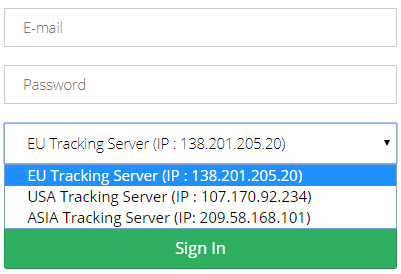
- Verá una pantalla donde suele aparecer el logo y dos casillas: una para su usuario o correo y otra para la contraseña. Si hay botones de “Microsoft” u otros, ignorelos salvo que su empresa le haya dicho que use esos.
- Escriba usuario y contraseña con cuidado y pulse el botón para entrar (a veces dice “Ingresar”, “Login” o “Sign in”).
- Si todo va bien, aparecerá el mapa y una lista a un lado. ¡Ya está dentro! Si sale un mensaje rojo, lea el texto: suele decir si la clave está mal o si la cuenta caducó.
Si olvidó la contraseña
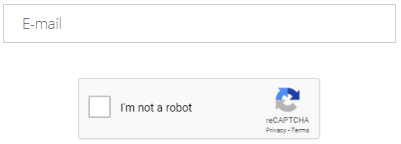
En la misma pantalla de entrada suele haber un enlace del tipo “¿Olvidó su contraseña?” o “Recuperar acceso”. Al pulsarlo, el sistema le pide su correo y envía instrucciones. Revise también la carpeta de “spam” o correo no deseado.
Vista general del panel
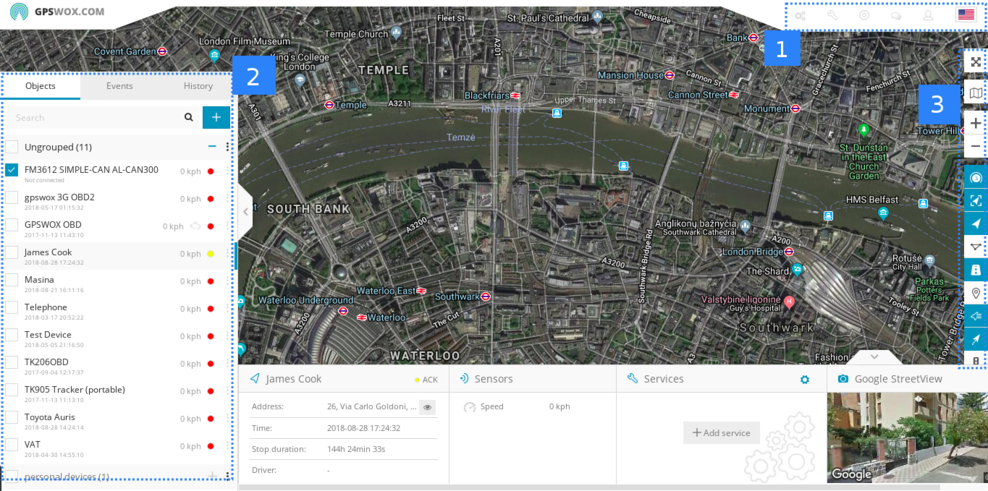
Cuando ya entró, lo normal es ver tres zonas grandes:
- A la izquierda: una lista con pestañas arriba (Unidades, a veces Eventos, Historial).
- Al centro: el mapa (como Google Maps pero con sus iconos).
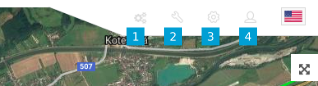
- Arriba: una barra con el logo, menú “Herramientas”, “Configuración” y a veces chat u otras cosas.
- Abajo: a veces aparece una franja con gráficos cuando está viendo el historial.
Las pestañas de la izquierda
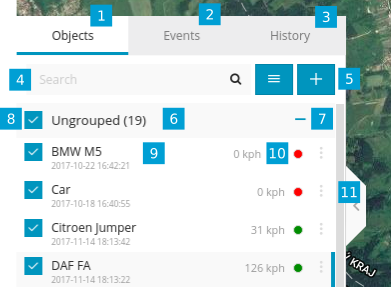
- Unidades: son los vehículos o cosas que tienen GPS. Al hacer clic en uno, el mapa suele moverse hacia él.
- Eventos: lista de avisos (por ejemplo “entró en zona”, “velocidad alta”). No todas las cuentas muestran esta pestaña.
- Historial: aquí elige fechas para ver por dónde pasó algo en el pasado (lo explicamos más abajo).
Botones al lado del mapa (iconos)
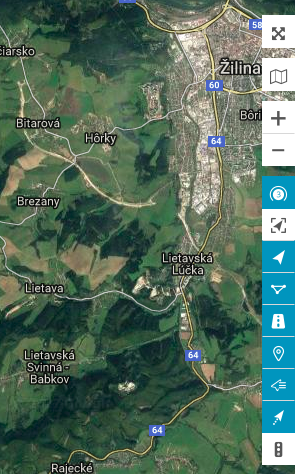
Hay iconos para acercar o alejar el mapa, cambiar cómo se ve el fondo (calles o satélite), mostrar u ocultar nombres, y un menú para filtrar por estado (todo / en movimiento / parado / sin señal). No pasa nada si pulsa uno por curiosidad: puede volver a pulsarlo para deshacer.
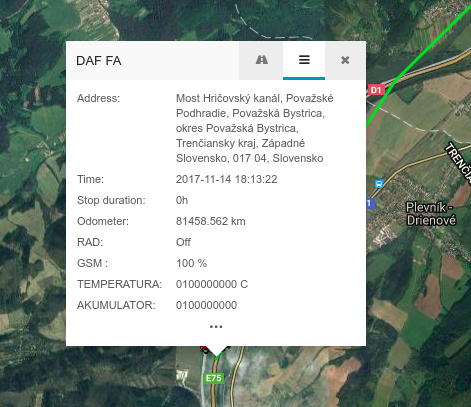
Unidades — sus vehículos o equipos en el mapa
Cada fila en la lista de “Unidades” es algo que lleva un GPS (un camión, una moto, una máquina…). El nombre que ve es el que alguien puso al darlo de alta (por ejemplo “Camión 12 – Juan”).
¿Qué significan los colores o iconos?
Depende de cómo lo configuró su empresa. Lo habitual es: verde o icono “en marcha” cuando se mueve; amarillo o similar cuando está parado con motor o llave según el equipo; gris o rojo cuando lleva tiempo sin mandar señal (“desconectado” o “sin contacto”). Si tiene duda del significado exacto, pregunte a su supervisor: cada empresa puede usar reglas distintas.
Abrir la “ficha” de una unidad
Al hacer clic en la unidad en el mapa o en la lista, suele abrirse una ventanita con datos: última hora conocida, velocidad aproximada, dirección aproximada, nivel de batería si aplica, etc. No tiene que memorizar todo: use esa ventana cuando necesite comprobar algo rápido.
Añadir o cambiar datos de una unidad
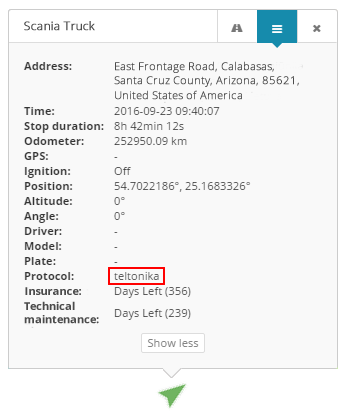
Normalmente hay un botón de “editar” o un lápiz si su usuario tiene permiso. Ahí puede aparecer el IMEI (número del aparato), el grupo (flota), icono, etc. No cambie el IMEI ni el tipo de protocolo si no se lo indicó el técnico: un número mal puesto y el vehículo deja de verse.
Historial — ver por dónde pasó algo antes
El historial no es “adivinar”: el sistema guarda los puntos que el GPS fue enviando. Usted elige desde qué día y hora hasta qué día y hora, y el programa dibuja la línea del recorrido sobre el mapa.
- Pulse la pestaña Historial en la columna izquierda.
- En la lista desplegable elija la unidad (el vehículo o equipo que quiere revisar).
- Elija la fecha y hora de inicio (“desde”) y la fecha y hora de fin (“hasta”). Piénselo como elegir un tramo en el calendario: por ejemplo “hoy desde las 6 de la mañana hasta las 2 de la tarde”.
- Pulse el botón grande que suele decir Mostrar historial. Espere unos segundos si el tramo es largo.
- Cuando cargue, verá una línea sobre el mapa y a veces una lista de paradas o tramos debajo. También pueden aparecer controles para ver flechas de dirección o marcas de parada.
Opciones “Avanzadas”
Debajo del formulario puede haber un enlace “Avanzado”. Ahí a veces se ajusta cuántos segundos debe estar quieto algo para contarse como “parada”. Si no sabe qué poner, déjelo como está o pregunte: un número muy bajo marca demasiadas paradas; uno muy alto puede ocultar paradas cortas.
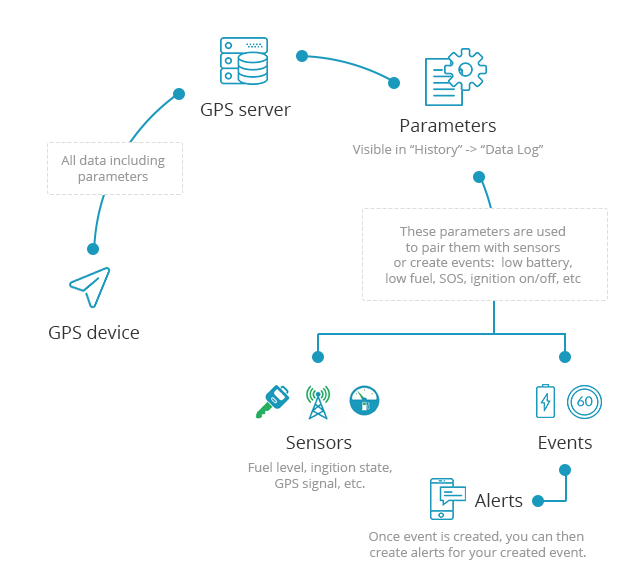
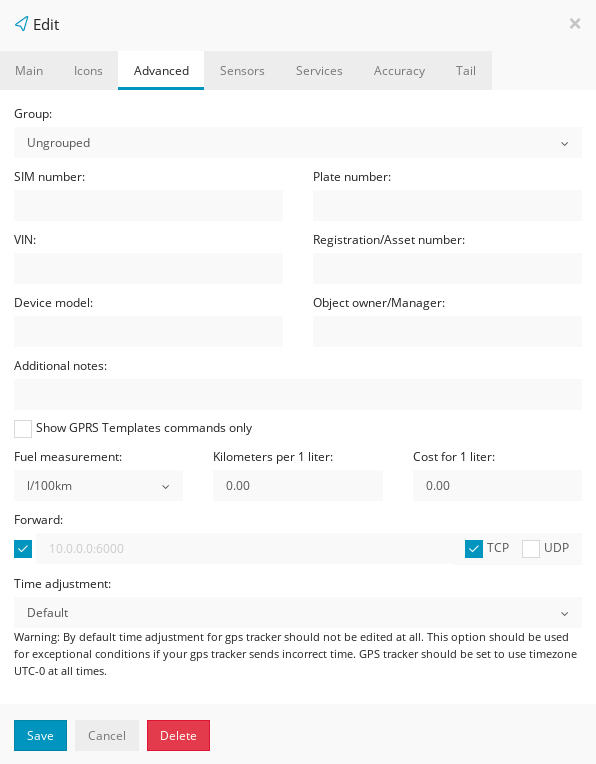
Gráfico y “registro de datos” abajo
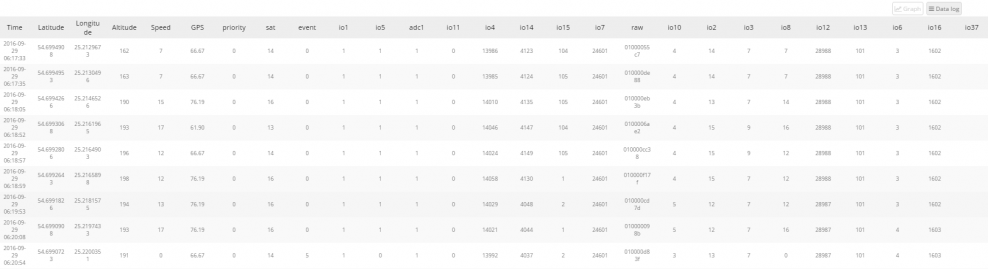
En la parte baja de la pantalla, al ver historial, a veces hay dos pestañas: una con gráfico (líneas de velocidad, etc.) y otra con tabla de posiciones. Puede haber botones de play/pausa para “reproducir” el viaje como un video en el mapa. Eso es solo visualización: no modifica datos reales del vehículo.
Exportar (KML, Excel, etc.)
Junto al botón de mostrar historial puede haber un menú para descargar el recorrido. Sirve si su empresa quiere archivarlo o abrirlo en otro programa. Si no sabe qué formato elegir, use el que le indiquen en soporte.
Eventos — avisos que dejó el sistema
Los eventos son mensajes automáticos: por ejemplo “salió de la zona”, “pasó de X km/h”, “se encendió el motor”. No son chat entre personas: son el sistema contándole qué pasó según las reglas configuradas.
- Buscador: escriba texto para acotar la lista si hay muchos avisos.
- Borrar todo: solo aparece si tiene permiso; borra el historial de avisos en pantalla (no borra el GPS del vehículo).
Herramientas — menú superior
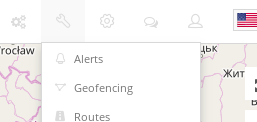
El menú Herramientas (icono de llave) agrupa informes, zonas, alertas y más. No todas las opciones aparecen en todas las cuentas: dependen del permiso que le asigne su empresa.
Alertas
Reglas automáticas (“avisarme si…”). Se usan para recibir notificaciones cuando ocurre algo.
- Para qué sirve: que el sistema le avise sin que usted esté mirando el mapa.
- Ejemplos: salida/entrada a geocerca, exceso de velocidad, apagado/encendido, desconexión.
- Qué necesita: elegir unidades, condición y a quién avisar (correo/SMS si está habilitado).
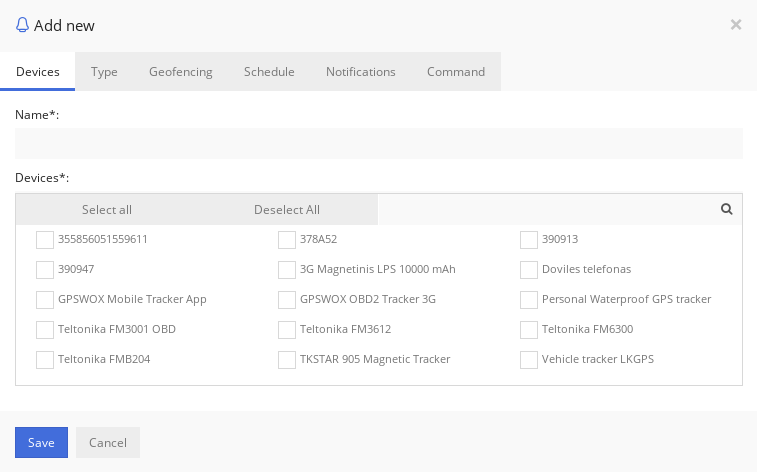
- Abra Alertas desde Herramientas.
- Pulse Agregar (o el botón equivalente).
- Elija el tipo de alerta (velocidad, geocerca, etc.).
- Seleccione las unidades y guarde.
Geocercas
Áreas dibujadas en el mapa para detectar entradas y salidas (patios, clientes, bases).
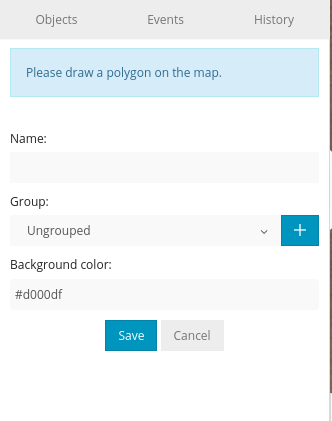
- Abra Geocercas.
- Pulse Agregar geocerca.
- Dibuje la zona en el mapa (polígono o círculo).
- Asigne nombre y guarde.
Reportes
Informes por fechas: recorridos, paradas, combustible, zonas, etc.
- Cuándo usarlo: cuando necesita “un documento” para oficina o control.
- Qué elige: tipo de informe + fechas + unidades + formato.
- Resultado: se genera en pantalla o como archivo (Excel/PDF) según el tipo.
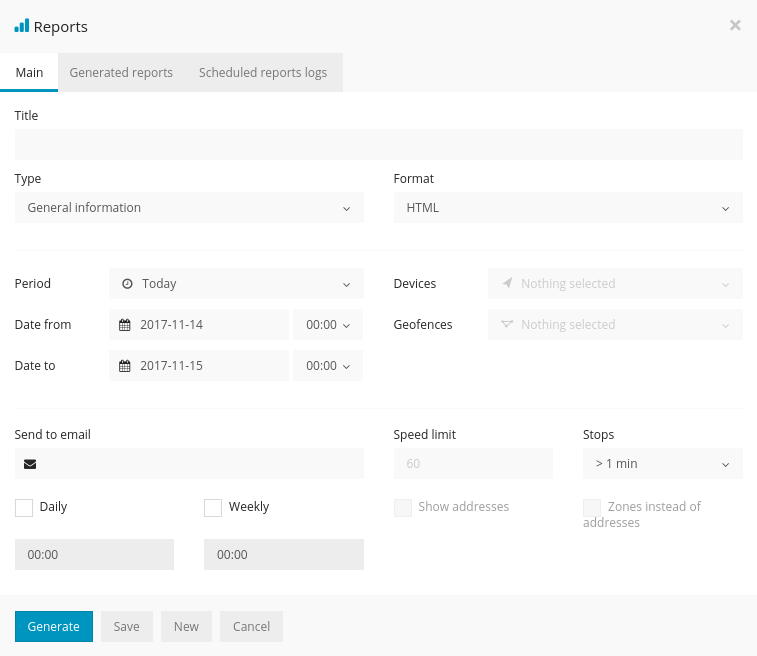
- Abra Reportes.
- Elija el tipo de reporte.
- Elija el rango de fechas.
- Pulse Generar.
Enviar comando
Órdenes al GPS por datos (a veces SMS) para pedir información o configurar el equipo.
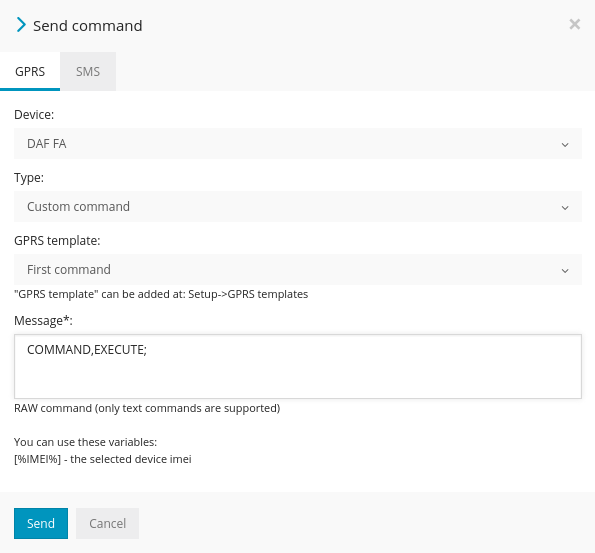
- Abra Enviar comando.
- Elija la unidad.
- Seleccione una plantilla (si existe) o un comando permitido.
- Pulse Enviar y espere la respuesta.
Otras herramientas
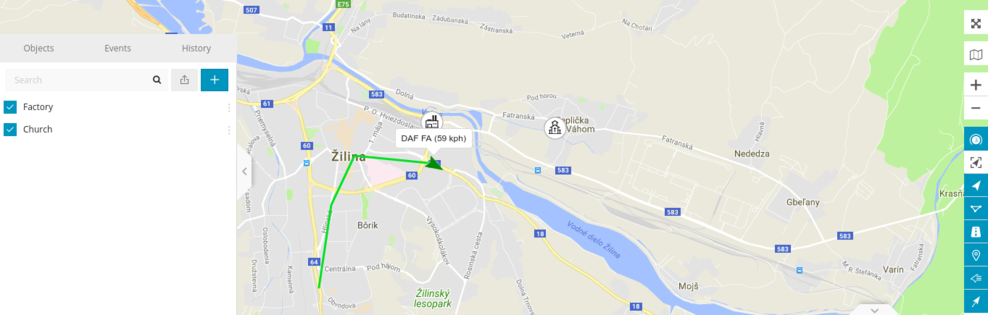
- Rutas (planificadas): trazo de referencia en el mapa (no es el historial).
- Regla: medir distancias en el mapa.
- POI: puntos fijos (clientes, talleres).
- Mostrar punto: ir a coordenadas.
- Buscar Dirección: buscar dirección y centrar el mapa.
- Cámara / Medios: fotos/medios si el equipo lo soporta.
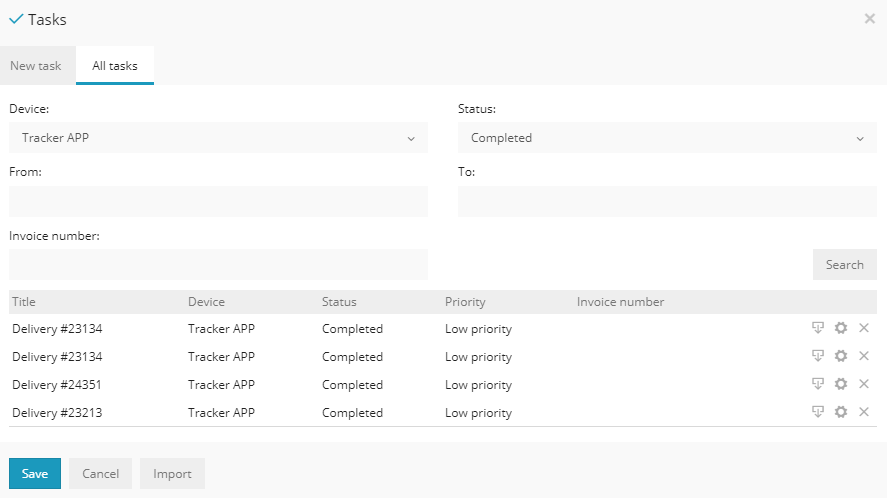
Tareas
Lista de tareas asociadas a unidades (según módulo de su empresa).
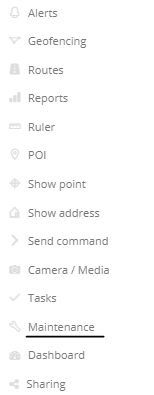
Mantenimiento
Control de mantenimientos y servicios (recordatorios, vencimientos).
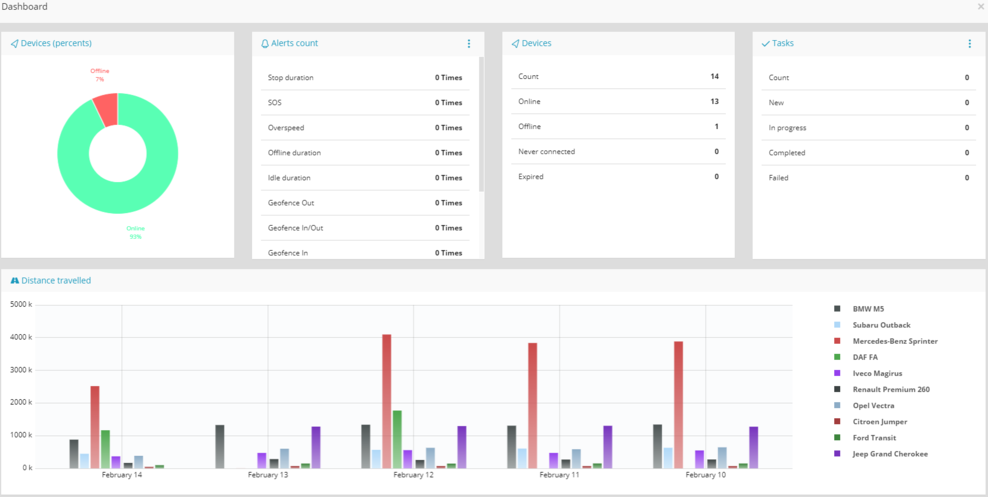
Tablero
Vista de resumen con bloques (widgets) para ver el estado general rápido.
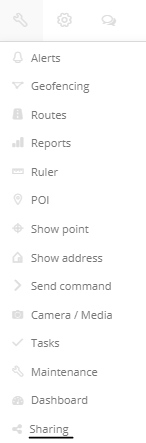
Compartir ubicación
Crear enlaces o vistas compartidas para terceros (política según su empresa).
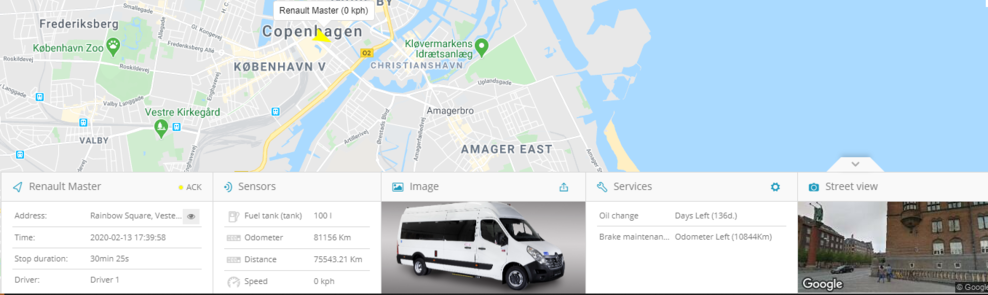
Widgets
La barra inferior del mapa puede mostrar tarjetas resumen (posición, combustible, últimos eventos, etc.). Qué aparece y el tamaño suelen configurarse en Configuración → Widgets (si su cuenta lo permite).
Mi cuenta y configuración
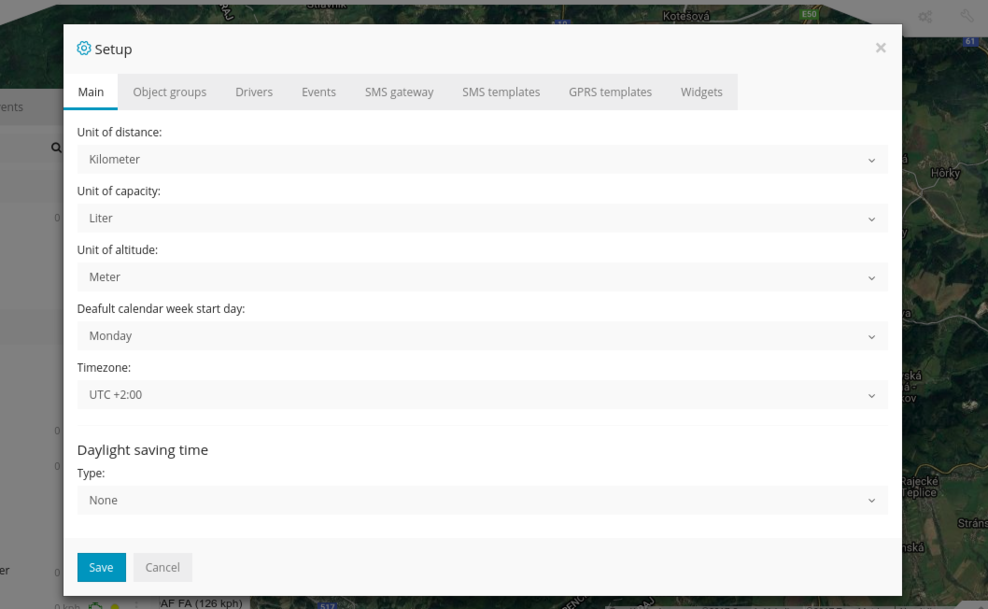
El icono de engranaje o “Configuración” arriba abre una ventana con pestañas. Ahí se cambia idioma, cómo se ven las horas, unidades (kilómetros o millas), y muchas cosas opcionales según permisos.
Pestaña: Principal
- Distancia: km o millas.
- Capacidad: litros o galones.
- Altitud: metros o pies.
- Formato fecha/hora: cómo se muestran en pantalla.
- Zona horaria: para que las horas coincidan con su ciudad.
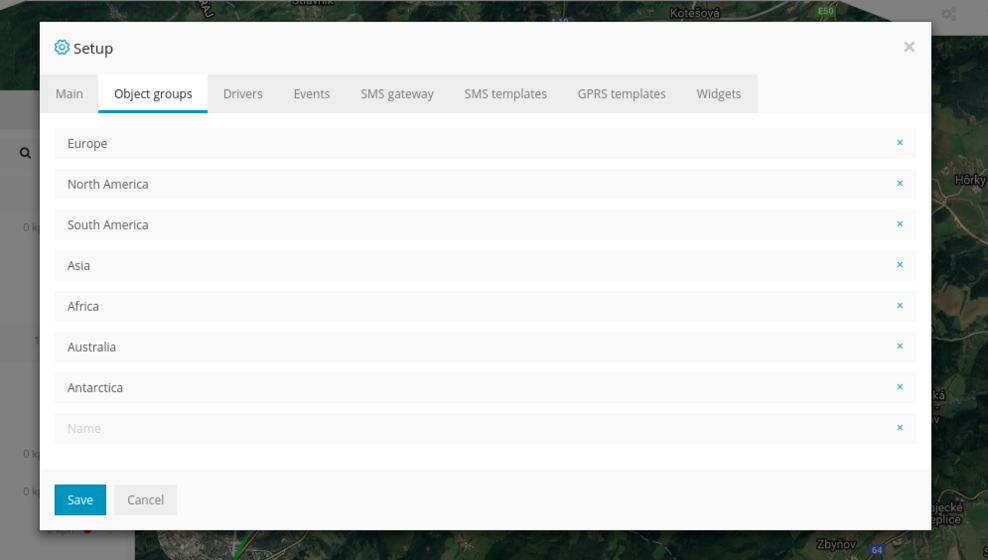
Pestaña: Grupos de unidades
Sirve para ordenar vehículos en carpetas o grupos (por sede, cliente, conductor, etc.).
Pestaña: Conductores
Crear/editar conductores y asociarlos a unidades para informes.
Pestaña: Eventos (personalizados)
Definir eventos avanzados por protocolo/sensores (normalmente lo configura el técnico).
Pestaña: Pasarela SMS (si existe)
Activar y configurar el envío de SMS (URL del gateway, método GET/POST, credenciales, prueba de SMS).
Pestañas: Plantillas SMS y Plantillas GPRS
Textos predefinidos (SMS) y comandos predefinidos (GPRS) para uso consistente.
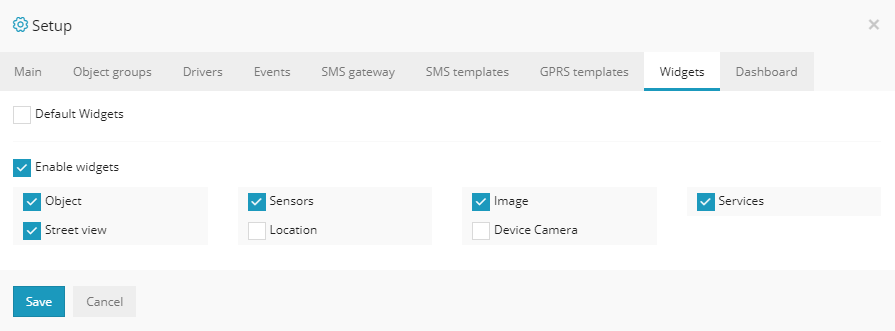
Pestaña: Widgets
Elegir qué tarjetas se ven en la barra inferior y su orden.
Pestaña: Dashboard
Activar el tablero de resumen y seleccionar bloques visibles.
Pestaña: Registro de datos (si existe)
Opciones relacionadas con el registro/tabla de datos de historial (según despliegue).
Pestaña: Cliente / Empresa
Datos de contacto/facturación. Puede estar bloqueado si su rol es solo lectura.
Palabras que escuchará — glosario sencillo
- GPS
- Aparato que avisa dónde está algo usando satélites. Necesita ver el cielo con más o menos claridad y tener energía (batería o vehículo).
- IMEI
- Número largo único del aparato, como el “DNI” del equipo. Debe coincidir con lo que el técnico dio de alta.
- Protocolo
- “Idioma” en que el GPS habla con el servidor. No es algo que usted elija al azar: debe ser el mismo que configuró el instalador.
- Unidad / objeto
- En esta plataforma significa “cosa que estamos rastreando”: vehículo, mascota con collar, máquina, etc.
- Historial
- Línea del pasado: dónde estuvo entre dos fechas.
- Geocerca
- Zona dibujada en el mapa para saber entradas y salidas.
- Alerta
- Regla que manda un aviso cuando pasa algo (velocidad, zona, etc.).
- Desconectado / sin señal
- Hace tiempo que no llega información. Puede ser túnel, avería, cable suelto o SIM sin datos.
Si algo no funciona
- No puedo entrar: revise mayúsculas en la contraseña; pruebe recuperar contraseña; confirme que la cuenta no esté vencida.
- El mapa está en blanco: espere la carga; revise internet; actualice la página una vez (botón de recargar del navegador).
- No veo mi vehículo: mire filtros del mapa; confirme que eligió la unidad correcta; pregunte si el GPS tiene señal.
- El historial sale vacío: compruebe fechas (¿puso mañana por error?); elija un tramo más corto; verifique que ese día el GPS mandaba datos.
- Los números no coinciden con el taxímetro del camión: normal: aquí se calcula por señal GPS y filtros; el odómetro físico puede diferir.
También puede guardar o imprimir esta página desde el navegador (menú ⋮ o Archivo → Imprimir → Guardar como PDF). Dirección directa de esta guía: https://millenniumtracker.com/guia (también disponible como https://millenniumtracker.com/ayuda/guia).