
Primeros pasos
Millennium Tracker es la plataforma de seguimiento satelital de su flota. Desde el navegador puede ver la posición de vehículos o equipos con GPS, consultar recorridos, revisar eventos y usar las herramientas que su cuenta tenga habilitadas. No requiere instalar programas: basta un navegador actualizado (Chrome, Firefox, Safari o Edge) y conexión a internet.
Esta guía está orientada al perfil Usuario del Panel de Monitoreo. Algunas funciones (crear alertas, agregar unidades, cambiar IMEI) pueden estar restringidas según los permisos que le asigne el administrador.
Usuario y contraseña
El acceso se realiza con las credenciales que le entregó su empresa al darlo de alta en el sistema. Guárdelas en un lugar seguro y no las comparta.
- Usuario o correo: identificador o dirección de correo con el que quedó registrado.
- Contraseña: clave secreta de la cuenta. El soporte técnico no debería solicitarla por teléfono, chat o correo no oficial.
Cómo entrar
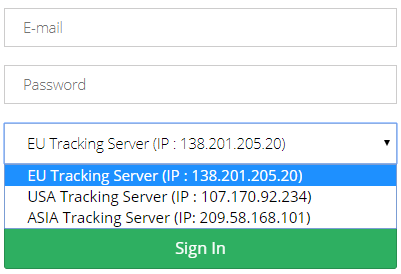
El inicio de sesión abre su espacio de trabajo. Tras validar las credenciales, el sistema lo lleva al panel de objetos, donde conviven el mapa, la lista de unidades y el menú de herramientas.
- Abra la dirección web que le indicó su empresa (por ejemplo
millenniumtracker.com). - En la pantalla de acceso, escriba su usuario (o correo) y su contraseña.
- Pulse Ingresar. Si la cuenta es válida, entrará al panel.
- Quedará en el Panel de Monitoreo: mapa al centro, unidades a la izquierda y menús en la parte superior.
Si olvidó la contraseña
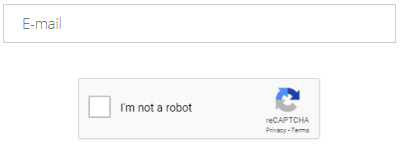
En la pantalla de acceso use el enlace de recuperación (“¿Olvidó su contraseña?” o “Recuperar acceso”). Recibirá un correo con instrucciones para definir una nueva clave. Revise también la carpeta de spam o correo no deseado. Si no llega el mensaje, confirme con el administrador que el correo de la cuenta esté bien cargado.
Panel de Monitoreo
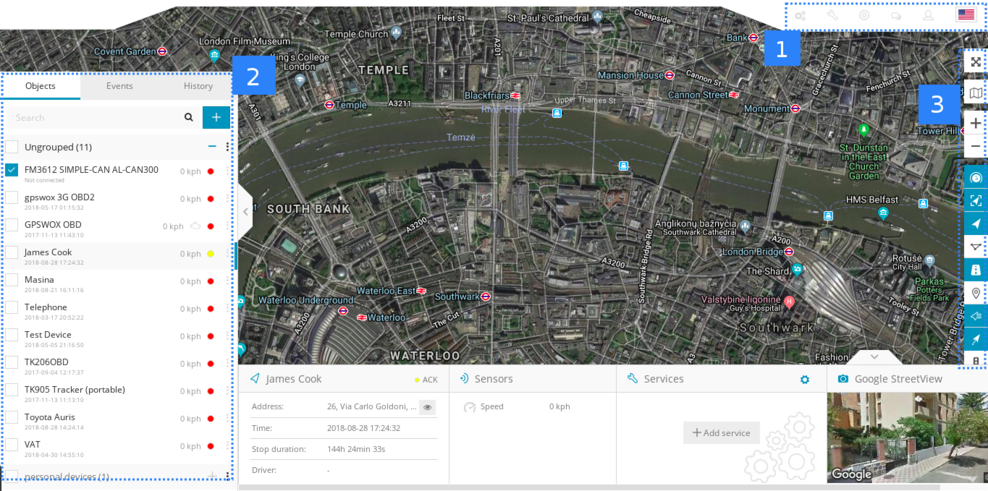
Después de iniciar sesión se abre el Panel de Monitoreo. Es el centro de operación diaria: desde aquí consulta la flota en el mapa, revisa historial y eventos, y accede a las herramientas disponibles para su cuenta. La disposición suele mantenerse fija (menú superior, panel izquierdo, mapa y barra inferior), de modo que siempre sepa dónde buscar cada función.
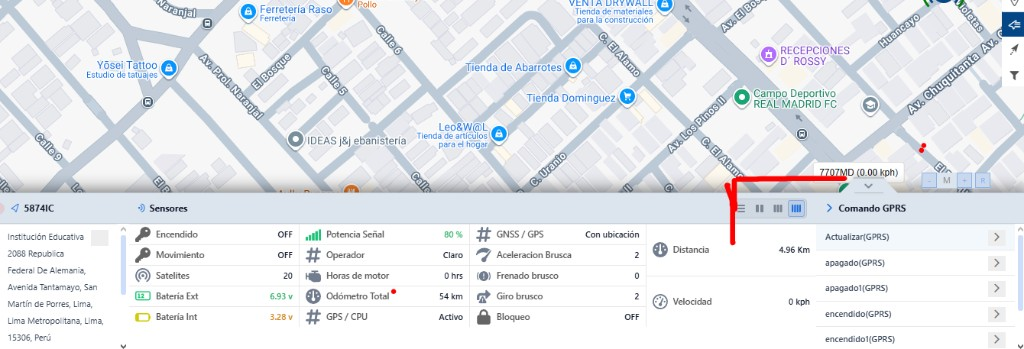
El mapa se actualiza con las posiciones que envían los dispositivos GPS. La lista de la izquierda permite seleccionar una unidad concreta; al hacerlo, el mapa se centra y la barra inferior muestra el detalle (dirección, sensores, comandos, etc.).
Zonas de la pantalla
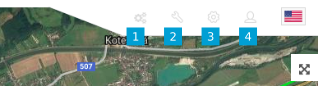
- Menú superior: acceso a Herramientas, Configuración (engranaje), cuenta de usuario, manual y cambio de tema (claro / oscuro). También pueden aparecer accesos de administración si su perfil lo permite.
- Panel izquierdo: pestañas Unidades, Eventos e Historial. Es el punto de partida para elegir qué consultar.
- Mapa: muestra la ubicación de las unidades. En un lateral encontrará controles de zoom, capas (calles/satélite), nombres y filtros por estado.
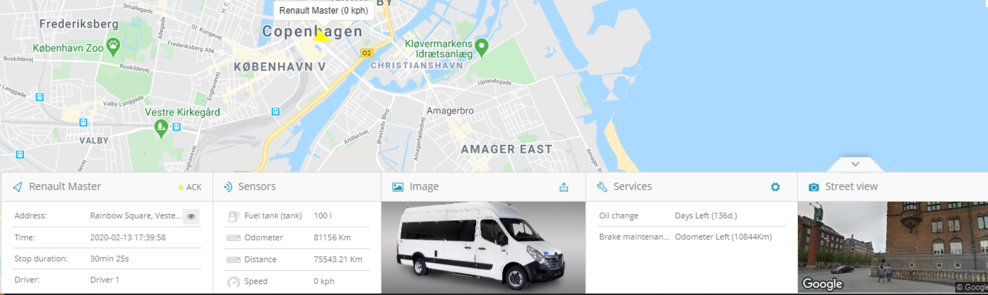
- Barra inferior: al seleccionar una unidad, presenta widgets con dirección, hora, sensores, comandos GPRS y otras tarjetas configurables.
Panel izquierdo
Las tres pestañas del panel izquierdo concentran la consulta operativa. Cambiar de pestaña no cierra el mapa: solo cambia el contenido del listado o del formulario asociado.
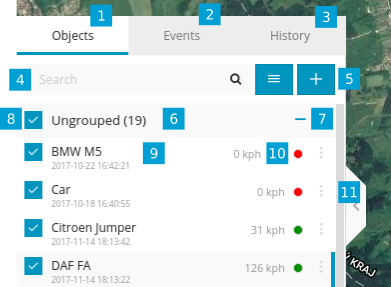
- Unidades: listado de vehículos o equipos asignados a su cuenta. Al hacer clic en una fila, el mapa se centra en esa unidad y se cargan sus datos en la barra inferior.
- Eventos: avisos generados por alertas o por el propio equipo (velocidad, geocerca, batería, ignición, etc.).
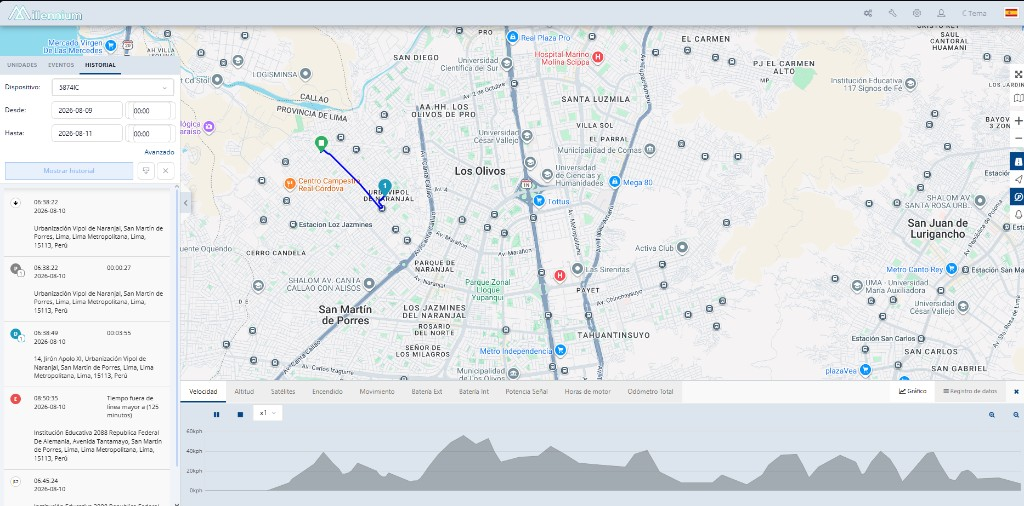
- Historial: formulario para elegir unidad y rango de fechas; el sistema dibuja el recorrido, paradas y datos asociados en el mapa.
Controles del mapa
Los controles del mapa permiten adaptar la vista sin salir del panel. Son útiles cuando hay muchas unidades, cuando necesita contraste de capas o cuando desea filtrar por estado para localizar solo las que están en movimiento, detenidas o sin señal.
Entre otras acciones puede cambiar entre mapa de calles y satélite, acercar o alejar, mostrar u ocultar nombres de unidades y aplicar filtros de estado (en movimiento / parado / sin señal). También encontrará utilidades de pantalla completa, ubicación y medición según la configuración del mapa.
Unidades
Una unidad es cada vehículo o equipo con rastreador GPS vinculado a su cuenta. En el listado verá, de forma habitual, el nombre, la última hora de reporte, el estado operativo y la velocidad. El orden puede estar agrupado (por grupos de flota) o aparecer en una sola lista, según cómo lo haya organizado el administrador.
Seleccionar una unidad es el paso central del panel: el mapa se enfoca en su posición, se actualizan los widgets inferiores y quedan disponibles acciones asociadas (compartir ubicación, comandos, historial, etc.), siempre dentro de los permisos de su perfil.
- Use el buscador del panel para localizar una unidad por nombre cuando la flota es grande.
- Al seleccionarla, revise la barra inferior: dirección aproximada, sensores y estado.
- Si no aparece en el mapa, compruebe filtros del mapa, visibilidad de capas y que tenga coordenadas válidas (una unidad sin señal reciente puede seguir en lista pero fuera de foco).
Estados de una unidad
Cada unidad muestra un estado según la última información recibida del GPS (posición, velocidad y tiempo desde el último reporte). El color del indicador y la etiqueta del listado o de la barra inferior corresponden a ese estado. El cambio es automático: el panel lo actualiza cuando llegan nuevos datos.
La unidad está reportando y se detecta desplazamiento (velocidad o cambio de posición). Indica que el vehículo o equipo está en marcha. Es el estado habitual durante un recorrido.
La unidad sigue enviando datos al servidor, pero no se considera en viaje (sin marcha detectada o sin desplazamiento relevante). Está en línea y reportando, sin movimiento de recorrido significativo.
La unidad reporta y permanece sin avanzar (velocidad cero o muy baja durante el tiempo configurado). Corresponde a parada o estacionamiento con señal activa. Puede seguir mostrando dirección y sensores mientras el GPS reporte.
No se ha recibido señal del GPS dentro del tiempo máximo permitido. Causas habituales: equipo apagado, sin cobertura, batería baja, antena o fallo del dispositivo. La última posición conocida puede seguir visible en el mapa, pero no es una actualización en vivo.
Estado especial de restricción o bloqueo aplicado a la unidad en el sistema (por ejemplo, por una acción de seguridad). No forma parte del ciclo normal movimiento / detenido / sin reportar. Si aparece sin justificación, consulte al administrador.
- Si la unidad se desplaza mientras reporta → En movimiento.
- Si deja de avanzar pero sigue enviando datos → Detenido o Conectado (sin marcha), según la detección del equipo.
- Si no llegan reportes durante el intervalo configurado → Sin reportar.
- Cuando vuelve la señal, el estado se recalcula con los datos nuevos (movimiento, detenido o conectado).
Resumen: con señal y movimiento = en movimiento; con señal y quieto = detenido / conectado; sin señal a tiempo = sin reportar.
Historial
El módulo de Historial permite reconstruir el recorrido de una unidad entre dos fechas y horas. Es la herramienta adecuada para revisar dónde estuvo un vehículo, cuánto se desplazó, dónde se detuvo y qué datos de telemetría se registraron en ese periodo.
Al generar un historial, el sistema dibuja la ruta en el mapa (polilínea), puede marcar paradas y eventos del tramo, y muestra información de apoyo (gráfico y/o tabla) según la vista activa. Use rangos razonables: periodos muy largos pueden tardar más en cargar.
- Abra la pestaña Historial en el panel izquierdo.
- Seleccione la unidad cuyo recorrido desea consultar.
- Indique la fecha y hora de inicio (“desde”) y de fin (“hasta”).
- Pulse Mostrar historial y espere a que el mapa y los datos se actualicen.
Opciones avanzadas
Debajo del formulario puede abrir Avanzado para ajustar parámetros del cálculo, en especial el tiempo mínimo de parada. Por defecto suele usarse 180 segundos (tres minutos): solo se consideran paradas cuando la unidad permanece quieta al menos ese tiempo. Si reduce demasiado el valor, verá más “paradas” cortas; si lo aumenta, el historial agrupará mejor las detenciones reales. Si no está seguro, deje el valor por defecto.
Eventos
La pestaña Eventos concentra los avisos que el sistema ha registrado para su flota. Un evento puede originarse por una alerta configurada (por ejemplo exceso de velocidad o entrada a geocerca) o por un mensaje/estado enviado por el propio equipo (batería baja, ignición, etc., según el modelo y la configuración).
Consulte esta pestaña cuando necesite saber qué ocurrió, a qué hora y en qué unidad. Al seleccionar un evento, en muchos casos el mapa puede ubicarlo o mostrar el contexto asociado, facilitando la revisión operativa.
- Use el buscador cuando el volumen de avisos sea alto, para filtrar por texto o unidad.
- Los eventos son el resultado de reglas o de telemetría; para crear o modificar reglas use Alertas en Herramientas (si tiene permiso) o solicítelo al administrador.
- Si no aparecen eventos esperados, verifique que la alerta esté activa, que la unidad esté incluida en la regla y que el dispositivo haya reportado en ese periodo.
Herramientas
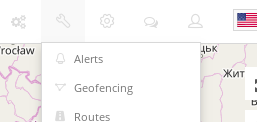
El menú Herramientas (icono de llave inglesa) del Panel de Monitoreo agrupa las funciones de gestión y análisis más usadas: alertas, geocercas, reportes, envío de comandos, utilidades del mapa, tablero, compartir ubicación y análisis de kilometraje. Lo que aparece en el menú depende de los permisos de su cuenta: si no ve una opción, no está habilitada para su perfil.
Alertas
Las alertas son reglas del tipo “avisarme cuando ocurra…”. Permiten supervisar exceso de velocidad, parada prolongada, entrada o salida de geocerca, eventos personalizados y otras condiciones según lo configurado en la plataforma. Cuando se cumple la regla, el sistema genera un evento y, si está habilitado, puede notificar por los canales definidos (panel, correo, etc.).
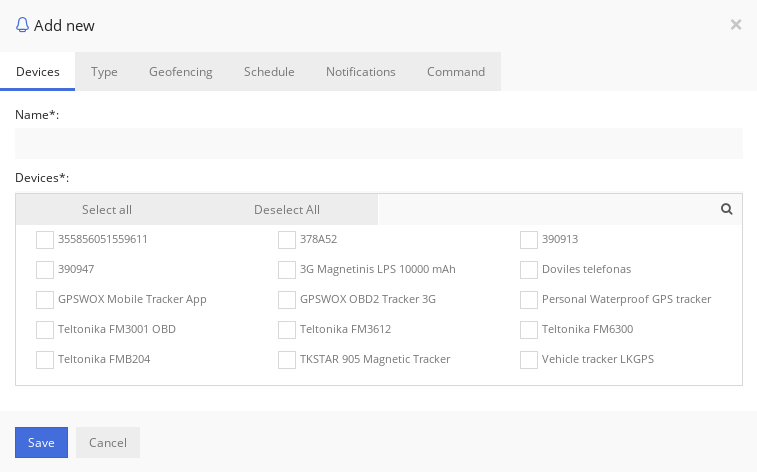
- Abra Herramientas → Alertas.
- Si su cuenta lo permite, pulse agregar (+) para crear una regla nueva.
- Defina nombre, unidades afectadas, tipo de condición y notificaciones; luego guarde.
Geocercas
Una geocerca es una zona dibujada en el mapa (polígono u otra forma admitida) que el sistema usa para detectar entradas y salidas de las unidades. Se emplea en alertas, reportes y supervisión de rutas o áreas de interés (depósitos, clientes, zonas restringidas).
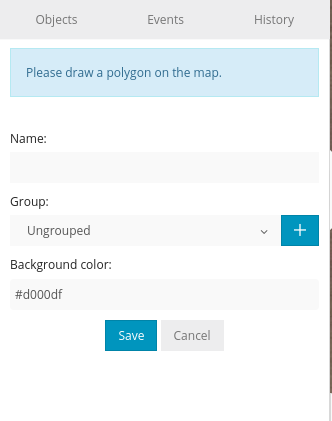
- Abra Herramientas → Geocercas.
- Si puede agregar: asigne nombre y color, dibuje la zona en el mapa y guarde (suele cerrarse el polígono con doble clic).
- Active o asocie la geocerca a las alertas correspondientes para que las entradas/salidas generen eventos.
Reportes
Los reportes generan documentos de análisis por fechas y unidades: información general, viajes y paradas, excesos de velocidad, geocercas, eventos, combustible y otros tipos disponibles en su instalación. Puede exportar en HTML, PDF o Excel según el tipo de informe. Son útiles para auditoría, control de flota y entrega a terceros.
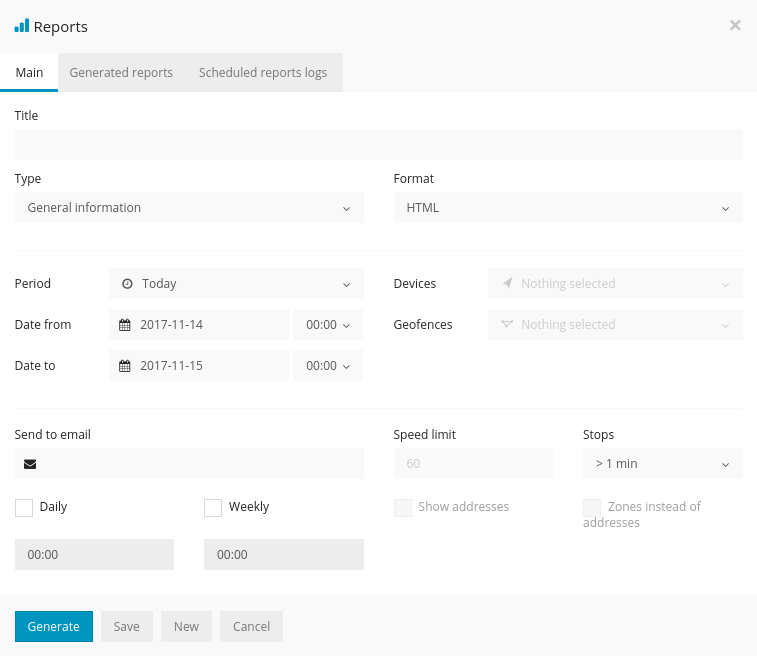
- Abra Herramientas → Reportes.
- Elija el tipo de informe, las unidades, el rango de fechas y el formato de salida.
- Pulse generar. Si está habilitado, también puede programar el envío automático por correo.
Enviar comando
El envío de comandos permite transmitir órdenes al dispositivo GPS (por GPRS y, en algunos casos, SMS), usando plantillas o comandos autorizados para su cuenta. Ejemplos típicos: solicitar posición, reinicio, o acciones de encendido/apagado según el modelo y la política de la empresa. Use esta función con cuidado: un comando incorrecto puede afectar la operación del equipo.
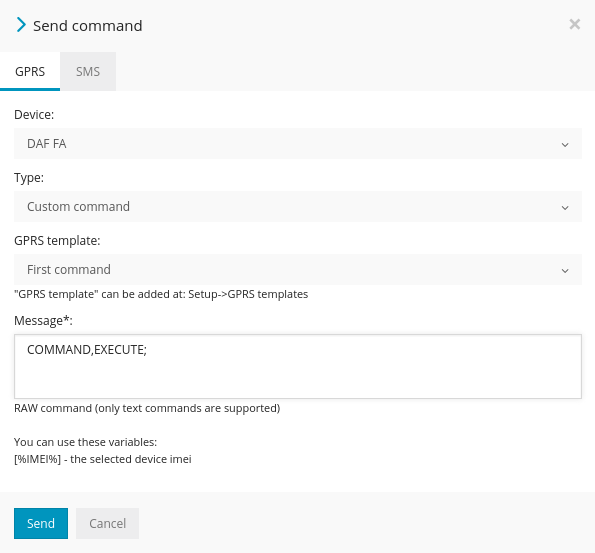
Comando GPRS en el panel inferior
Además del menú de Herramientas, puede enviar comandos rápidos desde la barra inferior del mapa mediante el widget Comando GPRS. Para que aparezca, la unidad debe estar seleccionada y el layout de widgets debe incluir esa tarjeta.
- Seleccione una unidad en la lista.
- En la barra inferior, active el layout de columnas que muestre el widget Comando GPRS (controles de 1–4 columnas, según la interfaz).
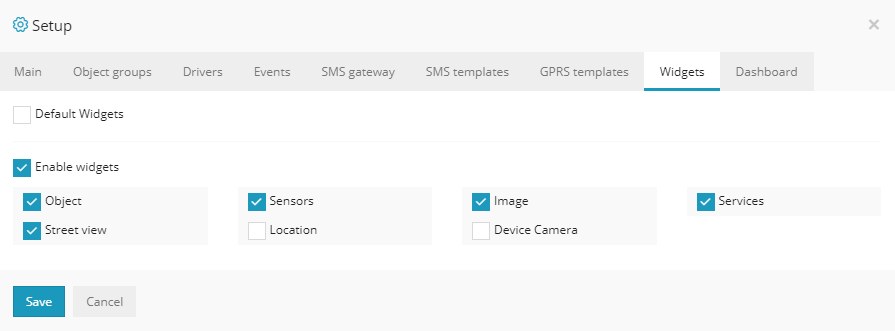
- Si no lo ve, vaya a Configuración → Widgets y active el widget de comando GPRS.
- Pulse el comando de la lista (por ejemplo actualizar posición, encendido o apagado) para enviarlo de forma rápida.
Regla, punto y dirección
Además de los controles laterales del mapa, el menú Herramientas incluye utilidades de apoyo para medición y localización. Sirven para analizar distancias, ir a un punto concreto o buscar una dirección sin salir del panel.
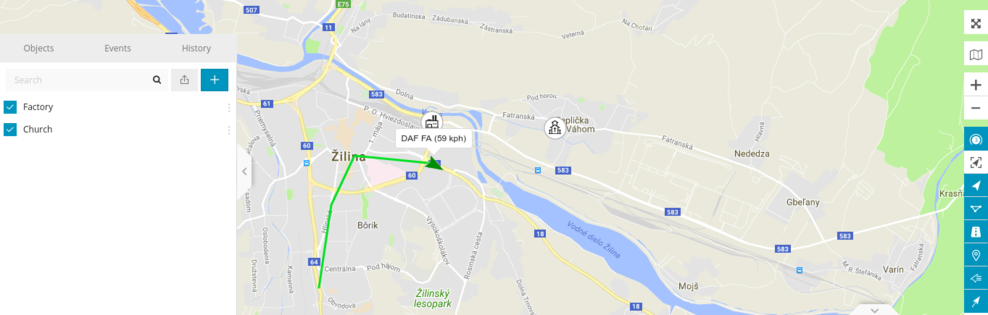
- Regla — medir distancias dibujando tramos sobre el mapa.
- Mostrar punto — centrar el mapa en coordenadas específicas.
- Buscar Dirección — buscar una dirección y ubicarla en el mapa.
Tablero
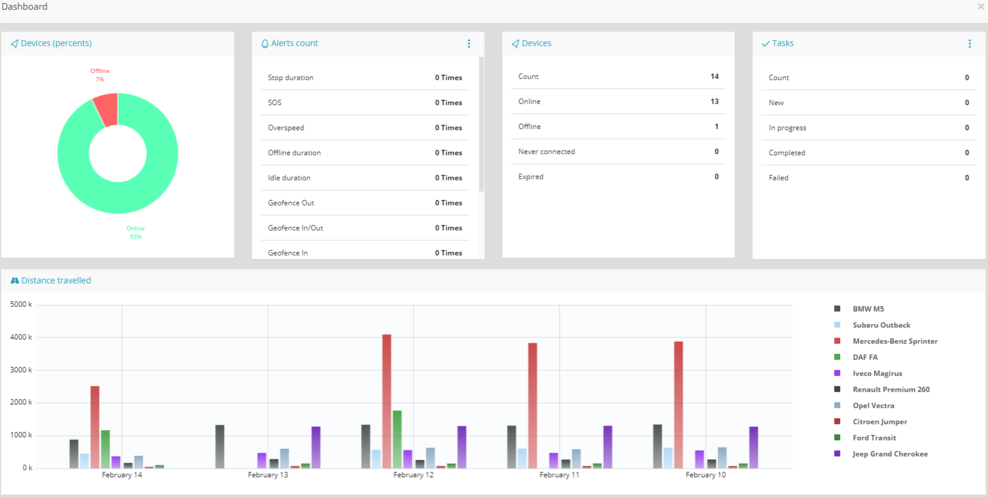
El tablero (dashboard) abre en otra pestaña un resumen consolidado de la flota: indicadores, bloques informativos y vistas configuradas para su cuenta. Es útil para una mirada general sin trabajar unidad por unidad en el mapa.
Compartir ubicación
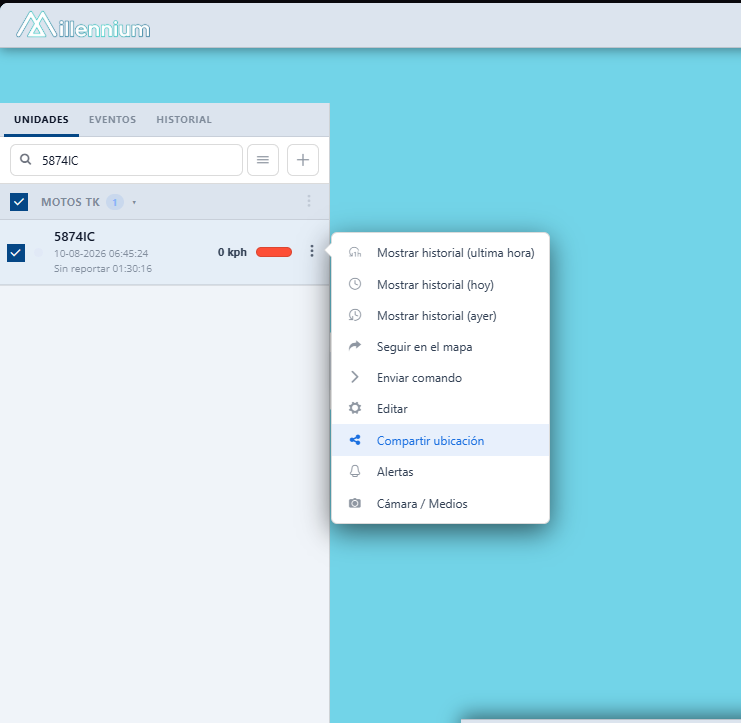
La función de compartir ubicación permite generar un enlace temporal para que un tercero consulte la posición de una unidad sin necesidad de cuenta completa en el panel. El alcance (qué ve el invitado y por cuánto tiempo) depende de la política de su empresa y de los permisos de su usuario.
- En la lista de Unidades, abra el menú ⋮ de la unidad deseada.
- Elija Compartir ubicación.
- Configure el enlace (vigencia y opciones disponibles) y guarde, si su cuenta lo permite.
Análisis de kilometraje
El análisis de kilometraje abre en una pestaña nueva un resumen de distancias recorridas por unidad en distintos periodos. Utiliza el mismo criterio de cálculo de distancia que el historial y los informes (incluyendo el filtrado de saltos GPS inválidos), de modo que las cifras sean coherentes entre módulos.
Widgets
Los widgets son las tarjetas de la barra inferior del mapa. Cuando selecciona una unidad, esa barra muestra información contextual: datos del dispositivo, dirección, sensores, comandos GPRS, servicios y otras tarjetas según la configuración de su cuenta.
Puede ajustar qué widgets se muestran y en qué orden desde Configuración → Widgets. También puede cambiar el número de columnas visibles en la barra inferior para priorizar la información que usa con más frecuencia durante la operación diaria.
Mi cuenta y configuración
El icono de engranaje (Configuración / setup) abre las preferencias de su cuenta. Desde ahí define cómo se muestran distancias, fechas, zona horaria, grupos, widgets y opciones del tablero. Estos ajustes afectan la interpretación de historiales, reportes y lecturas en pantalla: conviene alinearlos con la operación real de su ciudad y flota.
Pestaña Principal
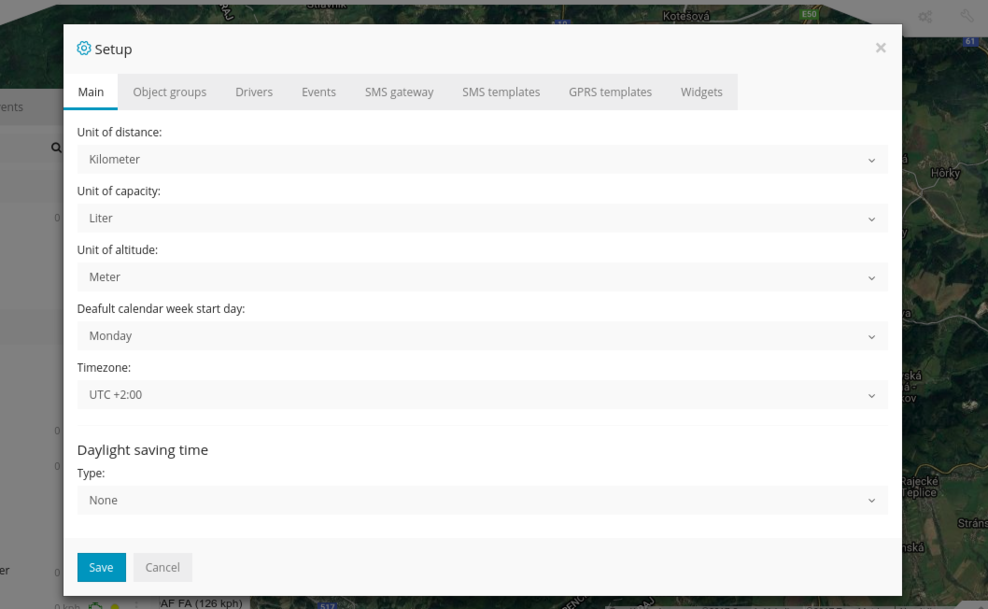
En la pestaña principal se concentran las unidades de medida y el formato temporal. Un desajuste de zona horaria, por ejemplo, puede hacer que el historial o los reportes parezcan “desplazados” respecto a la hora local.
- Distancia: kilómetros o millas para velocidades y recorridos.
- Capacidad / altitud: litros o galones, metros o pies, según su operación.
- Zona horaria: debe coincidir con su ciudad para que historial, eventos e informes muestren horas correctas.
- Formato de fecha: define cómo se presentan fechas y horas en el panel.
Otras pestañas (si aparecen)
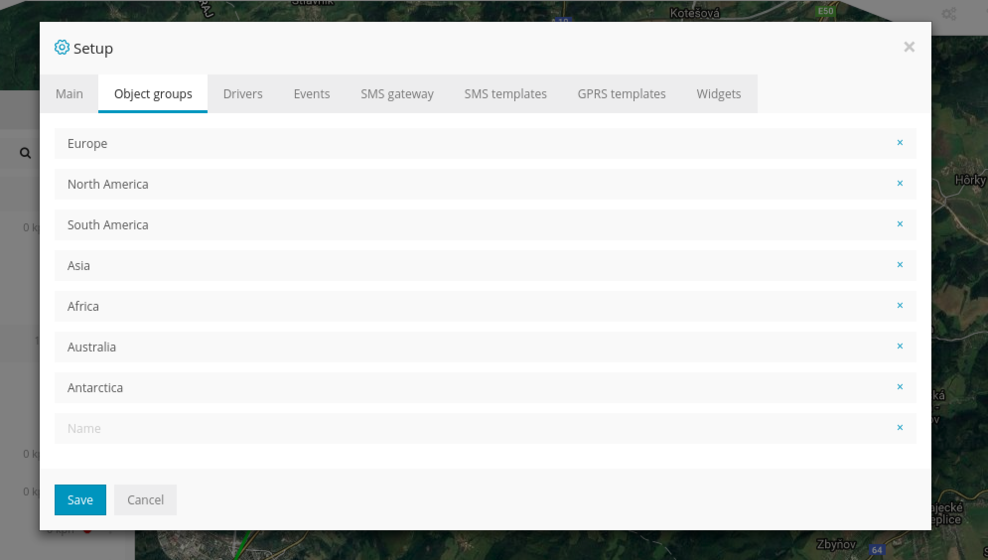
Según permisos y módulos contratados, la ventana de configuración puede incluir pestañas adicionales:
- Grupos de unidades — organizar la flota por categorías o áreas.
- Conductores — administrar conductores vinculados, si tiene permiso.
- Widgets / Tablero — decidir qué se muestra en la barra inferior y en el dashboard.
- Cliente — datos de contacto de la cuenta (a veces solo lectura).
Tema claro / oscuro
En la barra superior del Panel de Monitoreo puede cambiar entre tema claro y oscuro con el control ☀ / ☾ (o el botón de tema equivalente). La preferencia se guarda en su navegador, de modo que al volver a entrar se mantiene el aspecto elegido en ese equipo. El cambio es visual: no altera datos, permisos ni el comportamiento de los módulos.
Glosario
Términos frecuentes que encontrará en el panel y en esta guía:
- Panel de Monitoreo
- Pantalla principal de operación: mapa, unidades, historial, eventos y herramientas.
- Unidad
- Vehículo o equipo con rastreador GPS asociado a su cuenta.
- Estado
- Condición operativa mostrada para la unidad (en movimiento, detenido, conectado, sin reportar, bloqueado), calculada a partir de la señal GPS.
- Historial
- Consulta de recorrido entre dos fechas, con ruta en el mapa, paradas y datos asociados.
- Geocerca
- Zona dibujada en el mapa para detectar entradas y salidas de unidades.
- Alerta
- Regla configurada que genera un aviso (evento) cuando se cumple una condición.
- Evento
- Registro de un aviso ya ocurrido (por alerta o por telemetría del equipo).
- Sin reportar
- No ha llegado señal del GPS dentro del tiempo máximo configurado.
- Widgets
- Tarjetas de la barra inferior con datos de la unidad seleccionada.
- Spike GPS
- Salto de coordenadas imposible o no fiable: no suma kilómetros ni se dibuja en la polilínea del historial.
- IMEI
- Identificador del dispositivo GPS. Suele gestionarlo el administrador, no el perfil Usuario.
Si algo no funciona
Antes de escalar un incidente, revise estos puntos frecuentes. En muchos casos el problema se resuelve con un ajuste de fechas, filtros, permisos o conexión.
- No puedo entrar: verifique mayúsculas/minúsculas, espacios accidentales, recuperación de contraseña y que la cuenta no esté vencida o deshabilitada.
- Mapa en blanco: espere la carga inicial, compruebe internet, desactive bloqueadores agresivos y recargue la página una vez.
- No veo mi vehículo: revise filtros del mapa, que la unidad esté en su lista, que tenga señal reciente y que no esté oculta por capas o agrupaciones.
- Historial vacío: confirme unidad y rango de fechas/horas, pruebe un tramo más corto y verifique que ese día existan reportes del GPS.
- Falta una herramienta: suele ser un tema de permiso de cuenta; solicite habilitación al administrador.
- Comando “espere X segundos”: es la protección anti-reenvío. Espere el tiempo indicado y reintente con la plantilla correcta.
- Dirección en carga o incompleta: la geocodificación puede demorar; espere a que termine o reintente más tarde si el servicio de direcciones está saturado.